有时候我觉得视频可能比照片更生动,于是在去年年底我买了一台二手的DJI Action6。配合挂脖支架,能解放双手的同时还能记录一些周末带孩子出去玩的场景。这里记录一下如何将这些素材剪辑为一个完整的视频,包括如何剪切,如何添加进度条,如何加载Lut,如何添加字幕,如何添加背景音乐,如何导出以及如何实现一些简单的动画、文字效果等等。
设置视频基本规格
新建完空白的工程文件之后,默认会有一个序列(Sequence),一个序列可以包含很多个视频轨道和音频轨道。序列可以是视频的一部分或者全部。一个完整的视频一般包括开头,正片,结尾。和我们在写代码中一样,通常会将项目组织成多个类库或者工程,这在视频中也是一样。我们可以将片头,正文,结尾分别放在不同的序列中,然后通过“链接”的方式拼接成一个完整的视频,这样能减少单一序列的大小,提高对电脑硬件的压力,并提高效率。
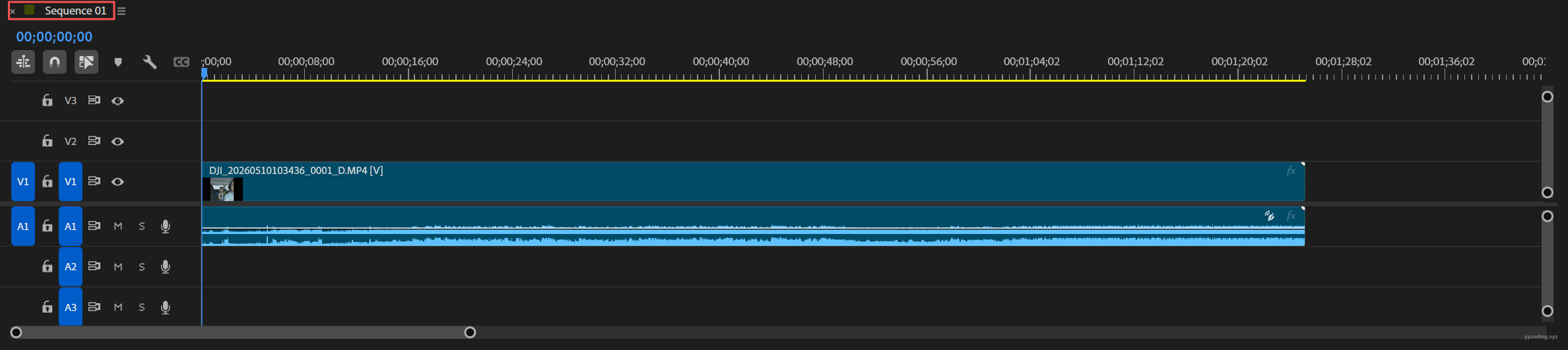
比如在这个项目中,我新建了两个序列,一个是正片的Sequence1,一个视频头“片头”。
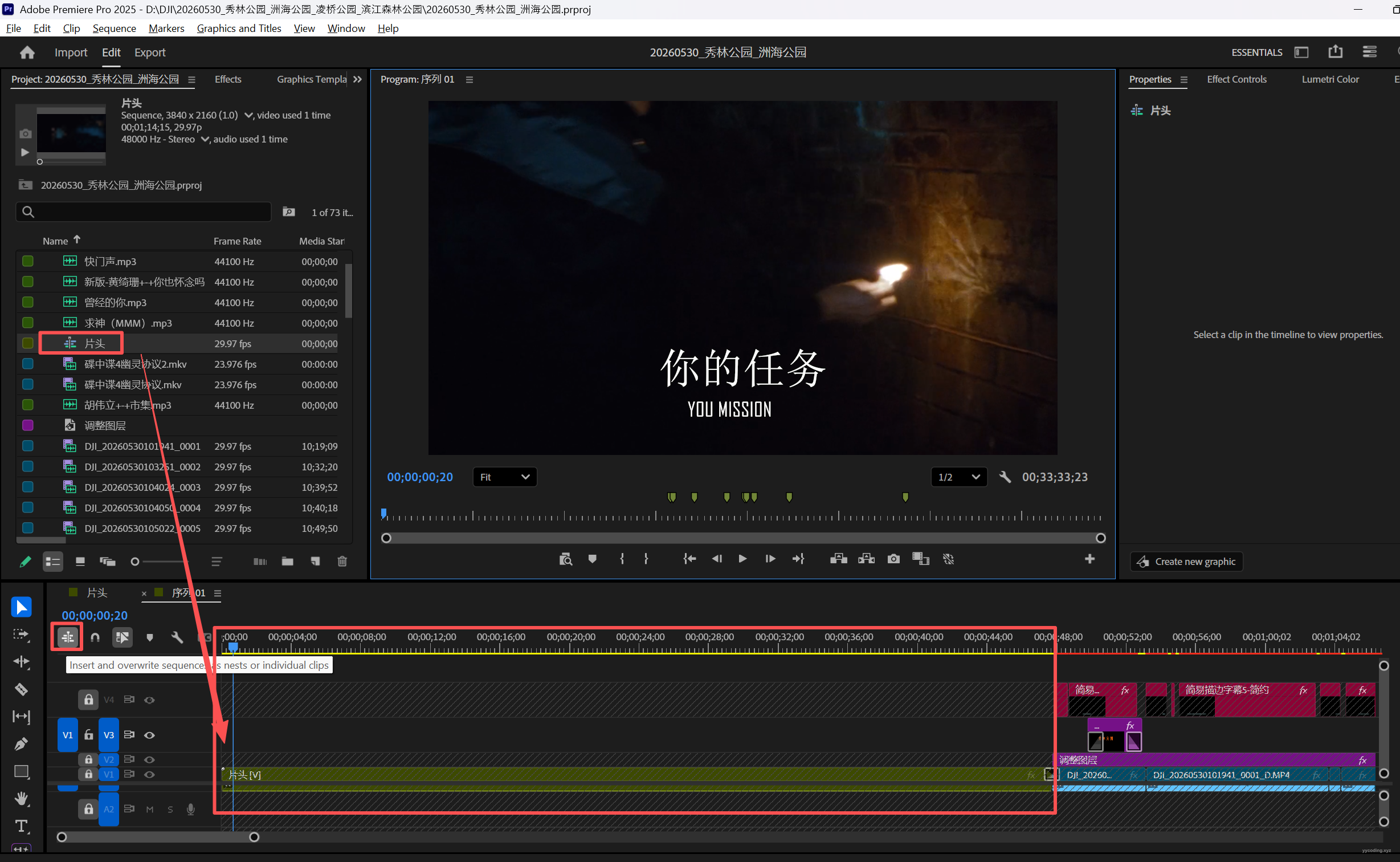
要把“片头”链接到正片开头只需要:
- 在正片Sequence1序列中,按Home键移到第0帧。
- 确保“以嵌套或单段剪辑的形式插入和覆盖序列(Insert and overwrite sequences as nests or individual clips)”处于选中状态。
- 然后按住Control键的同时,将“片头”序列拖动到正文序列的第0帧处,此时,正文会向后移动片头的长度,使得片头能够恰好位于正文的开始位置。
- 此时,片头会以一个单一的、通常是绿色的轨道片段显示在时间轴上,就像一个普通的视频素材一样。
- 后续修改与实时同步:当需要对片头进行多轨音频优化、修改字幕或添加转场时,只需在项目面板中打开“片头”,或者直接在“序列1”里双击那个绿色的嵌套片段。你在“片头”中进行的任何修改,保存后都会实时、无缝地更新到序列1中,完全不影响序列1后续长视频的时间轴结构。
通常首先应该先设置视频的基本大小和帧率,可以点击主菜单Sequence->Sequence Setting...在弹出的对话框中设置。
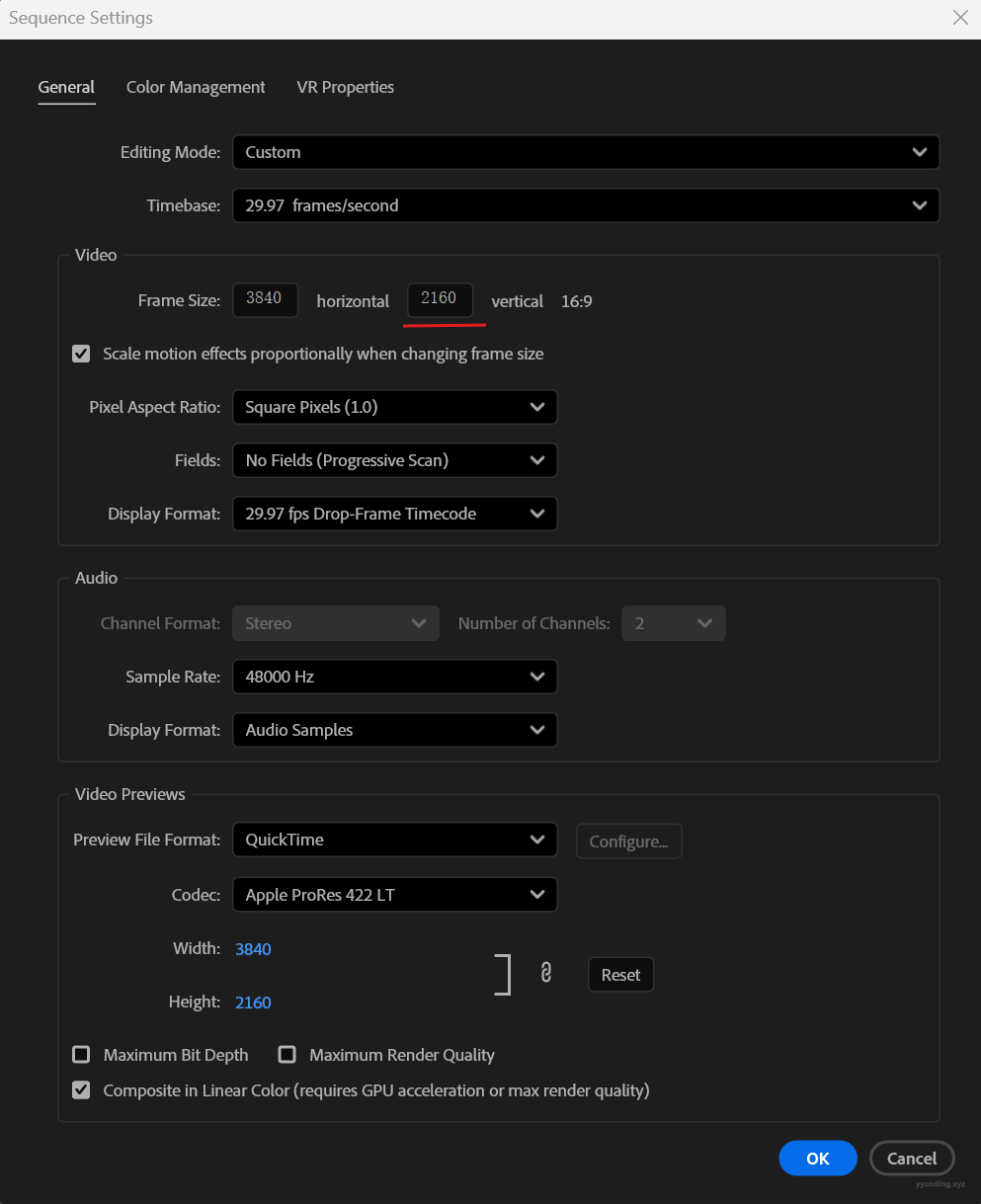
由于我用Action拍的基本是4K 30帧1:1的方型视频(3840*3840),一般的视频格式是16:9的,所以在这里设置视频大小为3840*2160,规则默认为29.9。当然30帧可能在有些场景下不够用,比如不能慢放,这时可以拍60帧,然后通过0.5倍慢放实现一些唯美的效果。4K 60帧相比30帧的文件大小要大很多,所以大多数时候我都是默认拍的30帧。
基本剪辑操作
接下来就是把素材拖到序列中,进行剪辑操作了,这是整个视频最耗时的操作。这里有一些快捷键:
- Ctrl+K,切断,如果不选音频视频,则默认切断所有的,否则仅切断选择的序列。
- Ctrl+Del,波纹删除,即删除某一段片段后,后续的自动往前移动。
- M,打标签
- Home,回到序列开头
- <-,->分别向前,向后移动一帧
在剪辑之前,可以大概思考一下一个视频的各个部分的时长,比如我一天带小孩去四个公园玩,整个视频包含出发去目的地,中午吃饭,每个公园的一些片段,最后回家,如果我要控制整个视频大概在30分钟左右,那么就需要尽可能控制每个部分的长度,不能太离谱。下面是我的一些简单的总结:
- 如果是记录生活的话,拍视频相比拍照片的成本可太高了,视频拍出来一定要剪辑,他不像拍照片那样,不喜欢就删掉,或者后期简单调个色,视频要复杂很多。
- 原始的视频素材其实是没法看的,我的大部分视频都是用挂在胸前的运动相机拍摄的,有时候视角太高或者太低,有时候画面移动或者旋转过快,完全没法使用。有时候拍的几十分钟的素材真正能用的可能就几十秒。这些素材很大,按照4k 30帧规格来看,1分钟大概是1G多,如果一天拍200分钟的话,那就是200G,所以一定要剪辑,相当于一个简单的总结和回顾,这样也方便以后观看。
- 我一开始的时候,总是想要保留所有的画面,因为觉得拍下来不容易,每个画面都很精彩,舍不得剪切掉。那是因为我是站在拍摄者的角度来看的,如果是观众会不会太冗长,而且随着时间的推移,作为一个拍摄者的思想会慢慢减弱,作为观众的思想会慢慢变强,那么再回头开当初的视频时,会不会觉得冗长。但是一开始时,可以按照这个思路来个粗剪,把这个故事或者时间线搭建起来。
- 初剪之后就是精简,可以使用跳切的方式,比如均匀的剪切掉视频中剪的某一部分,因为人脑会自动脑补剪掉的部分。另外一些重复的片段可以只保留最精彩的部分。比如小孩玩某一个滑滑梯,他不可能只玩一次,但是剪辑的时候,只需要保留最精彩的那一两次就可以。精简的时候,对于一些很慢的动作,可以使用2倍快放。
- 剪辑时中间可以插一些空镜,增加所谓的呼吸感。当然我目前还不知道或者没有空拍空镜。
- 视频的转场也很重要,我一般用黑镜转场,当然还有一些比如交叉溶解,闪白等。
- 片头也很重要,可以将正文的精彩部分做一个快剪。
加载Lut
视频剪辑完成之后,需要进行调色,我使用的是Action6的D-Log-M拍的视频,所以需要还原。最方便的操作就是添加一个调整图层。
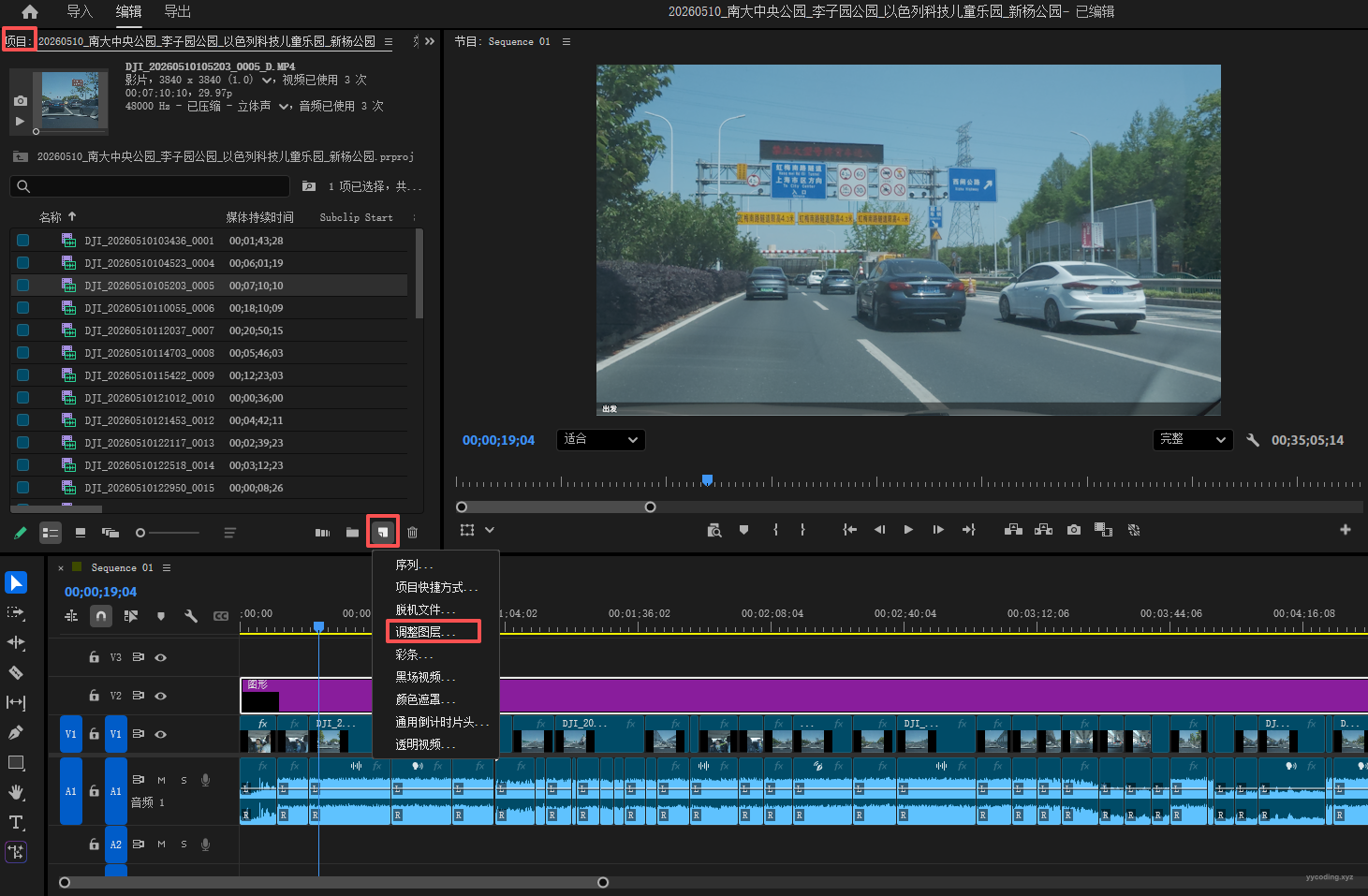
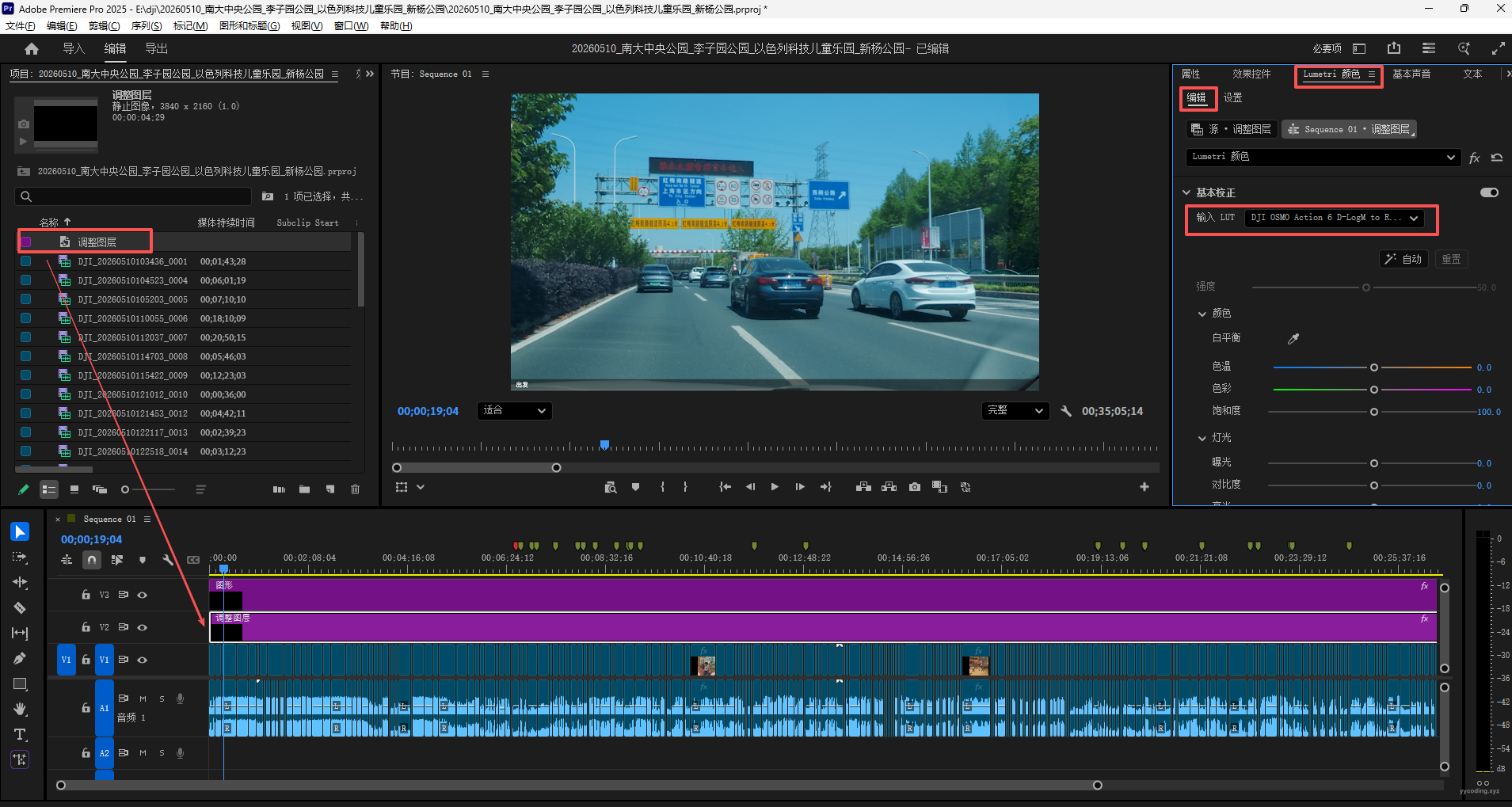
然后,给调整图层设置对应的还原Lut:
制作进度条
如果一个视频很长,那么底部增加一个章节有关的进度条就非常合适了,它的实现非常简单,就是两个图层,底层是进度条图层,上层是章节名字图层。
底层进度条层:一条高度约 80px 的白色长条矩形,紧贴在视频底部。随着视频播放,这条矩形从左向右生长。
在 Pr 顶部菜单栏选择 窗口 (Window) -> 基本图形 (Essential Graphics)。选中工具栏的 矩形工具 (Rectangle Tool),在画面底部画一个长条。
- 选择V3轨道上。在工具栏选中 矩形工具。
- 在画面底部画一个细长矩形(按之前的参数:宽
3840,高80,颜色#CCCCCC,不透明度80%)。位置:1920,2120,锚点:1923,54.5 - 拉长它的持续时间,使其与视频等长。
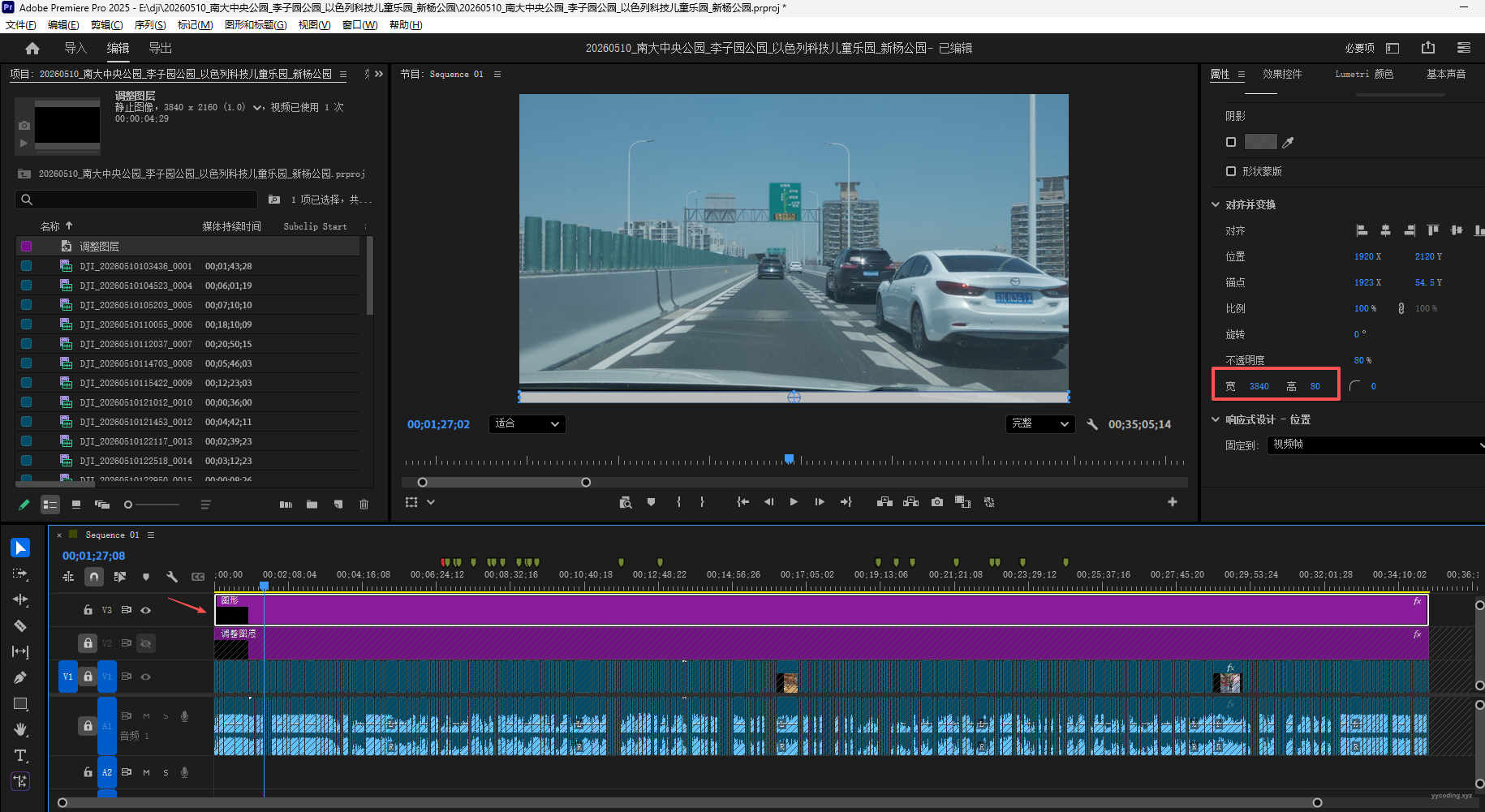
为了实现进度条的效果,需要添加一个“裁剪”变换,在“效果”面板中,搜索裁剪,然后拖到V3轨道的底层进度条图形上:
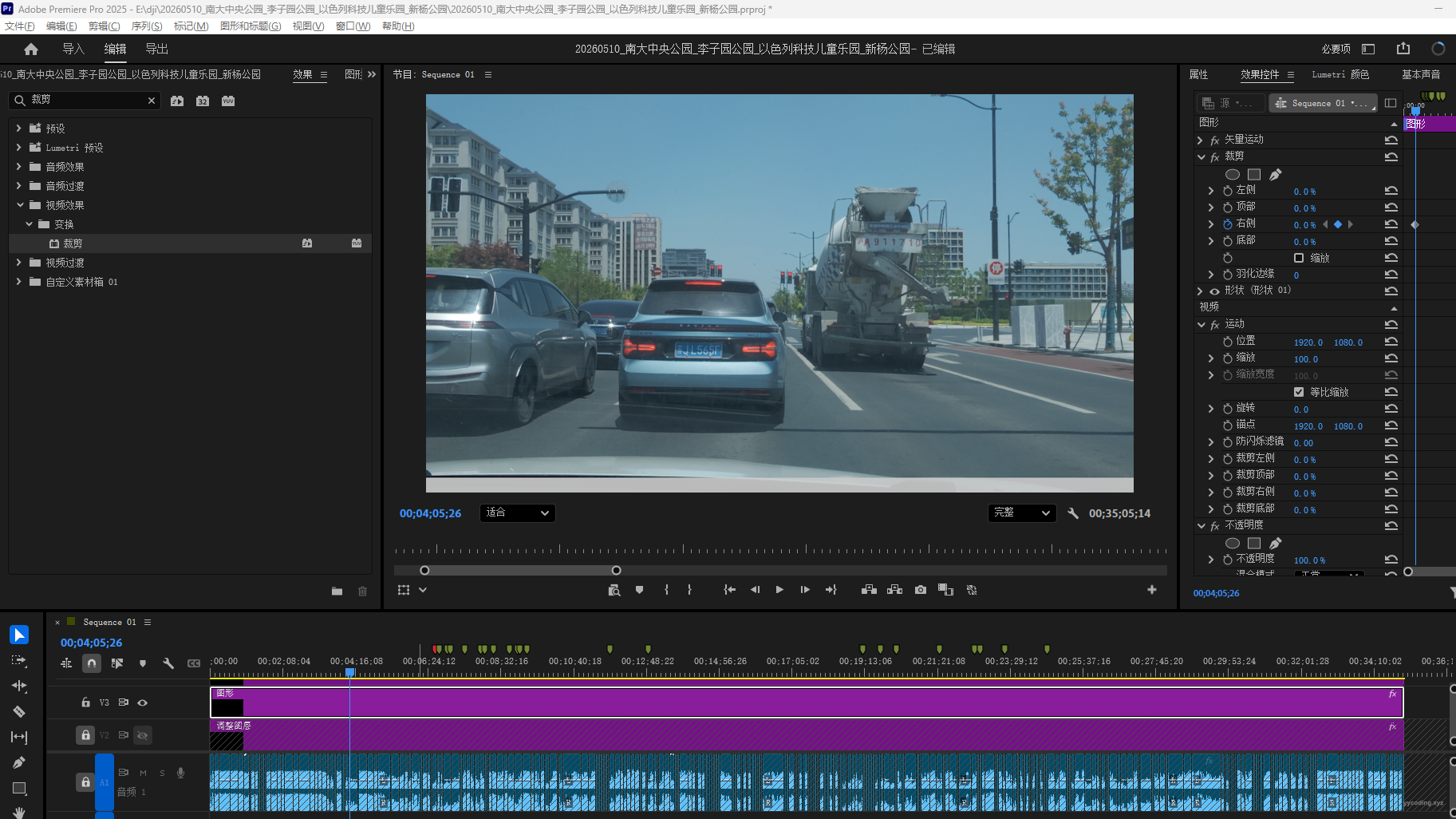
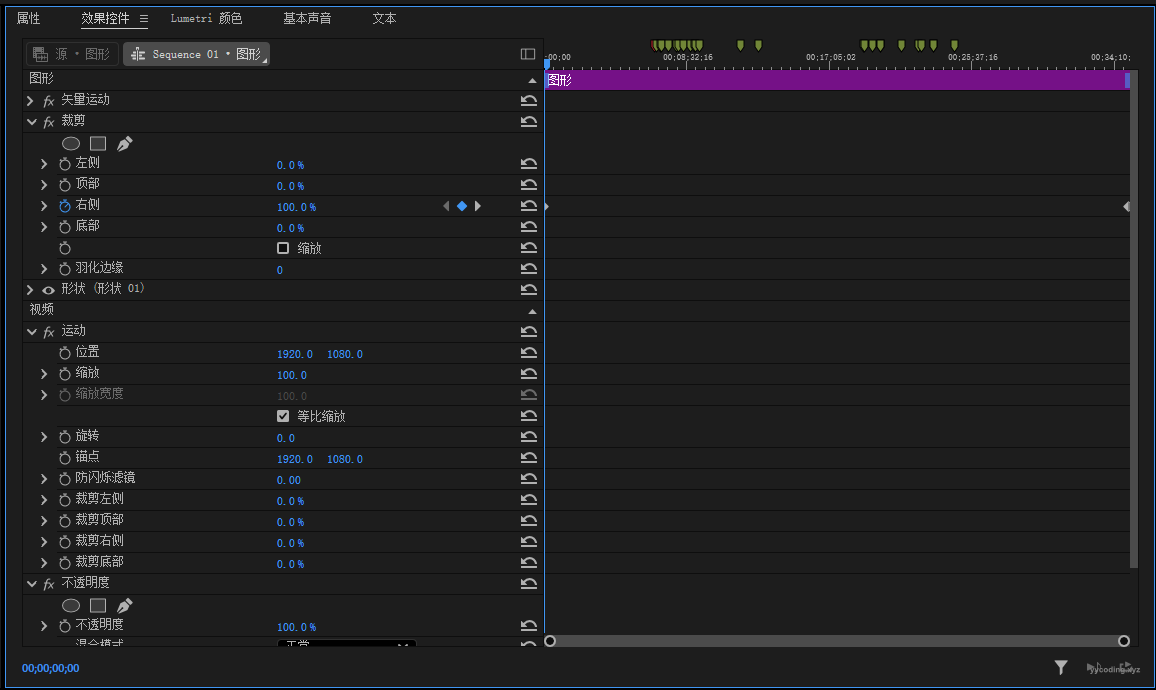
然后,在“效果控件”->“裁剪”中:
- 选中右侧,然后拖到第零帧,也就是视频开头,点击"菱形"图标,设置为一个关键帧,将百分比设置为0,表示在第0帧时,全部裁切,即不显示。
- 然后拖到最后一帧,也就是视频结尾,再次点击菱形图标,设置为一个关键帧,将百分比设置为100,表示在最后一帧时,不裁切,即完全显示。
顶部文字(灰底白字):一个高度约 80px 的深灰色半透明长条,横跨屏幕底部。上方用文字写上章节名称和 | 分隔符。在基本图形面板中设置该矩形的参数:
- 大小:宽 3840,高 80。
- 位置:X 1920 (居中),Y 2080 (贴近底部,留出几十像素的安全边距)。
- 外观:填充颜色设为深灰色(例如 HEX代码 #1A1A1A),不透明度设为 80%(透出一点背景视频,增加呼吸感)。
然后在这个上面输入文字:
出发 | 南大中央公园 | 吃午餐 | 李子园 | 以色列儿童乐园 | 新杨公园 | 回家路上
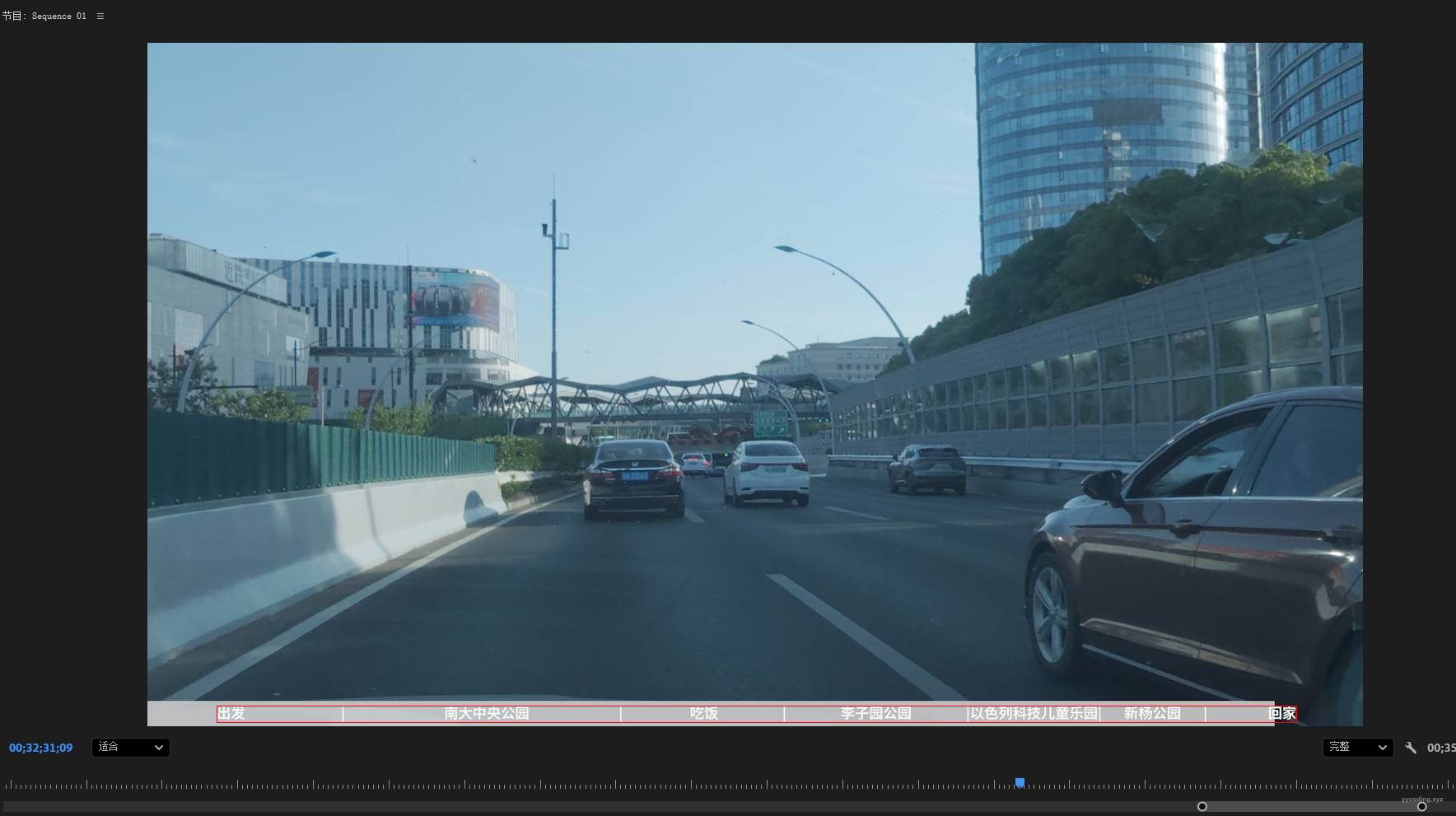
拖动进度条,通过敲击空格键,把 | 以及文字居中对齐到大概对应的位置(无需绝对精确,肉眼看着均匀即可)。
字体选择无衬线黑体,如 思源黑体 (Noto Sans) ,字号设置在47 左右,纯白色,字间距稍微拉开(Tracking 设为 50-100)。
字幕
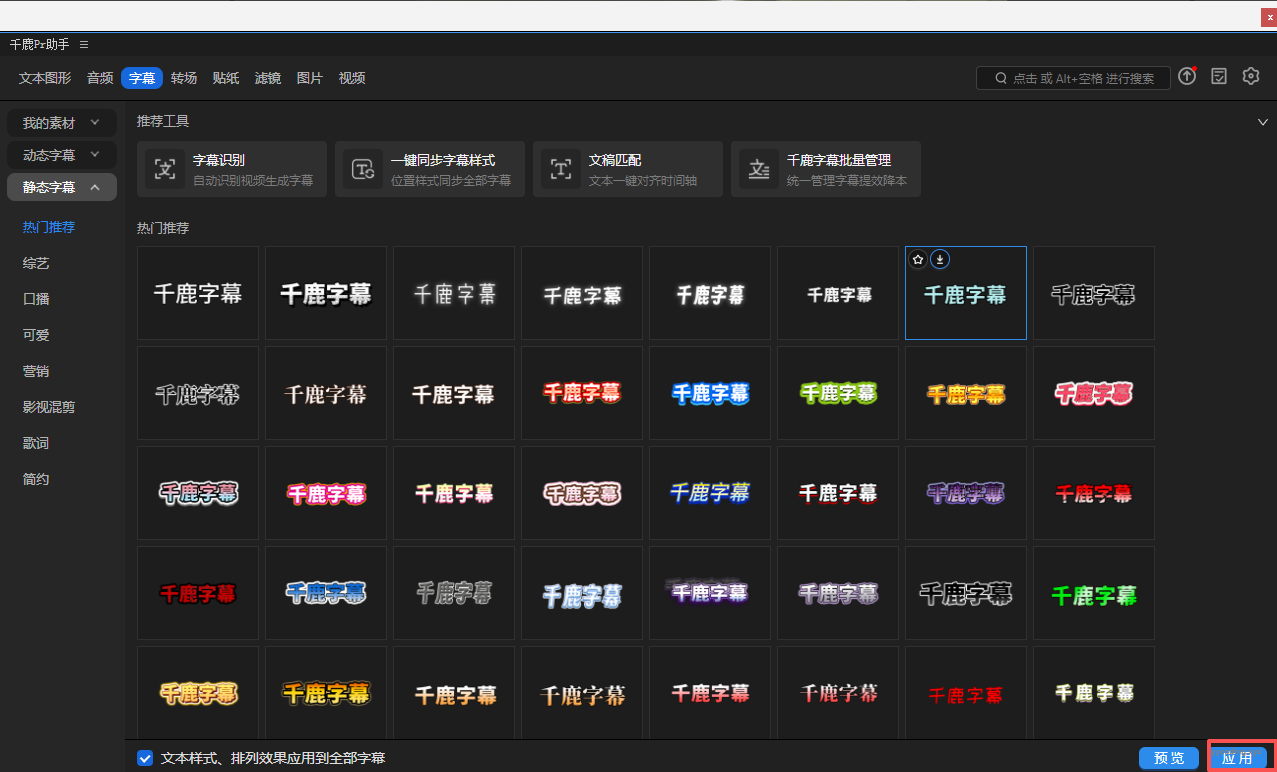
字幕可以使用一个叫千鹿助手的插件来生成。点击“窗口”->“扩展”->“Pr千鹿助手”,打开界面如下:
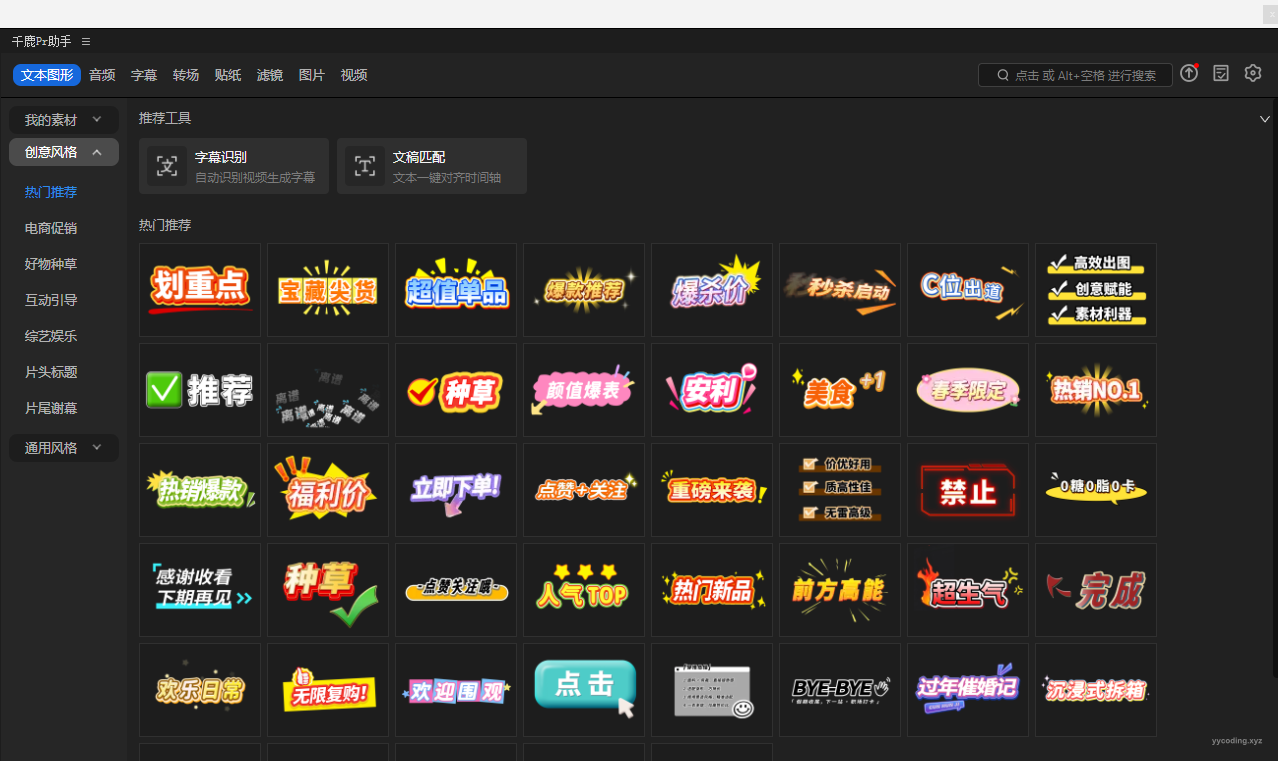
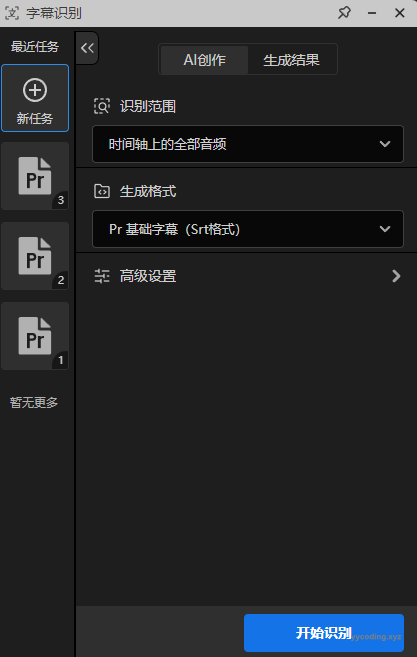
点击生成:
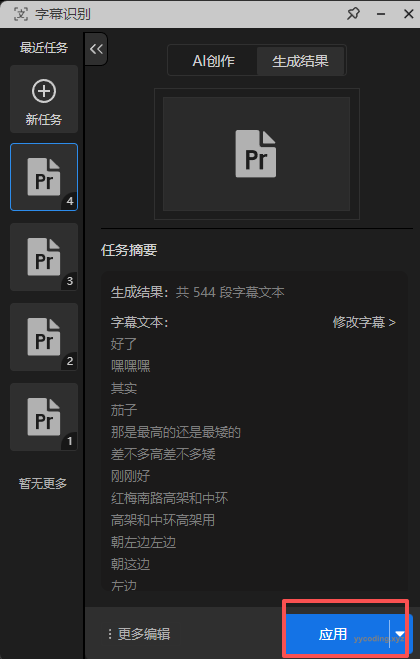
生成好了之后点击"应用"
就会在轨道上添加字幕轨道了。这个轨道似乎和其它的轨道还不一样。
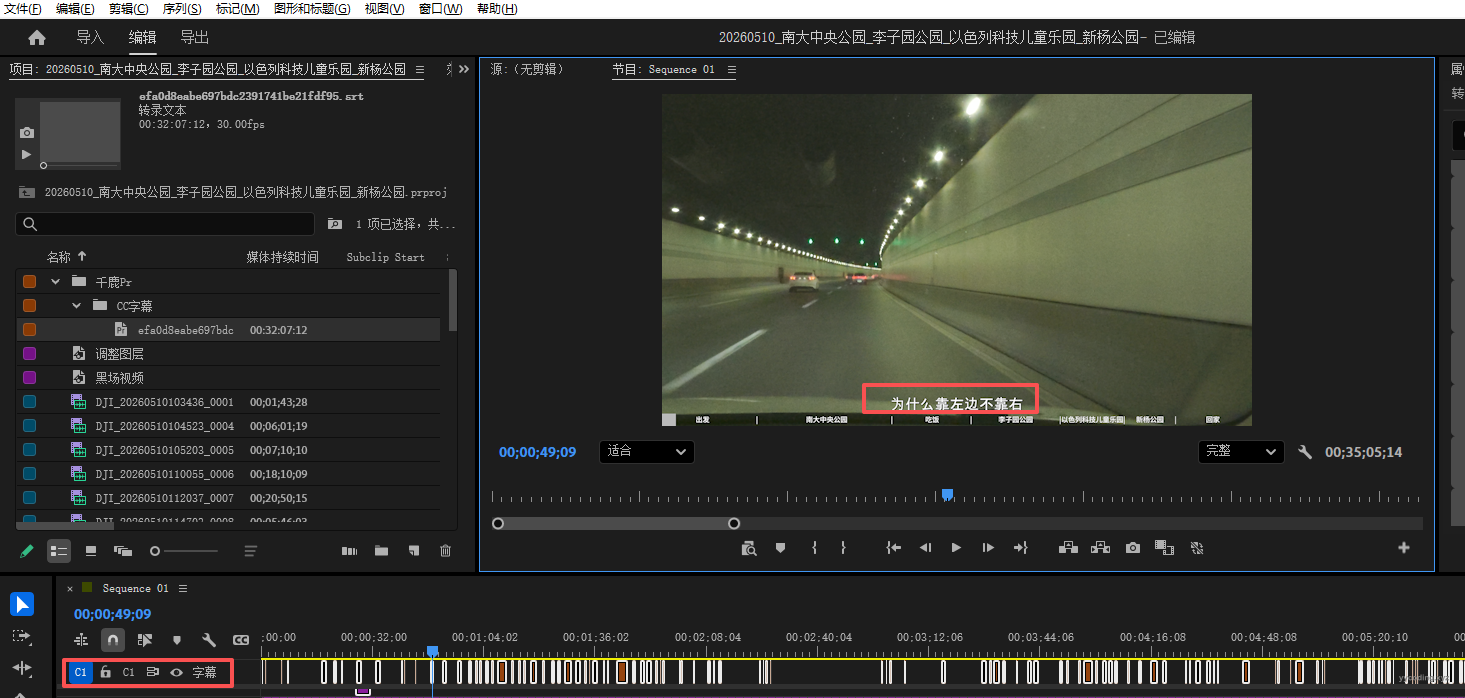
于是我一般会再次设置一下字幕格式,让他变成普通的视频轨道V6。操作也很简单,首先全部选中之前生成的C1字幕,然后修改样式,应用。
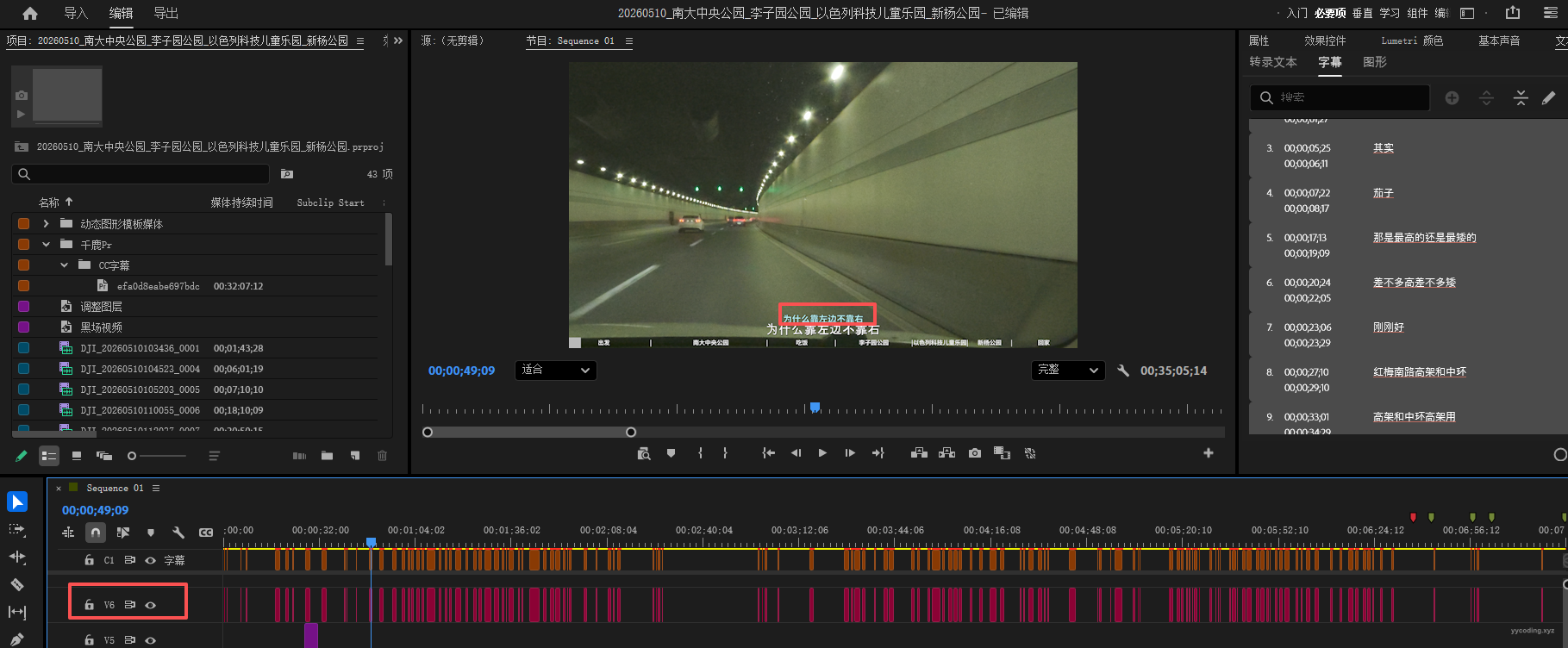
然后把最上面的那个C1字幕删除。只保留最后V6视频轨道上的文字,这样方便更进一步调节,比如可以全选,然后调整字幕在屏幕上的位置等。
转场&过渡
章节之间需要转场和过渡,比如最简单的黑场转场,即上一个镜头慢慢的变黑,然后下一个镜头慢慢变亮。有两种方法可以实现:
可以使用系统自带的黑场过度。这个最简单。
- 在效果(Effect)面板中,选择视频过渡(Video Transitions)->溶解(Dissolve)->黑场过渡(Dip to Black)。
- 将它拖到两个相邻视频片段的正中间(剪切点)。
- 双击转场图标,可以修改持续时间,设置为1~1.5秒。
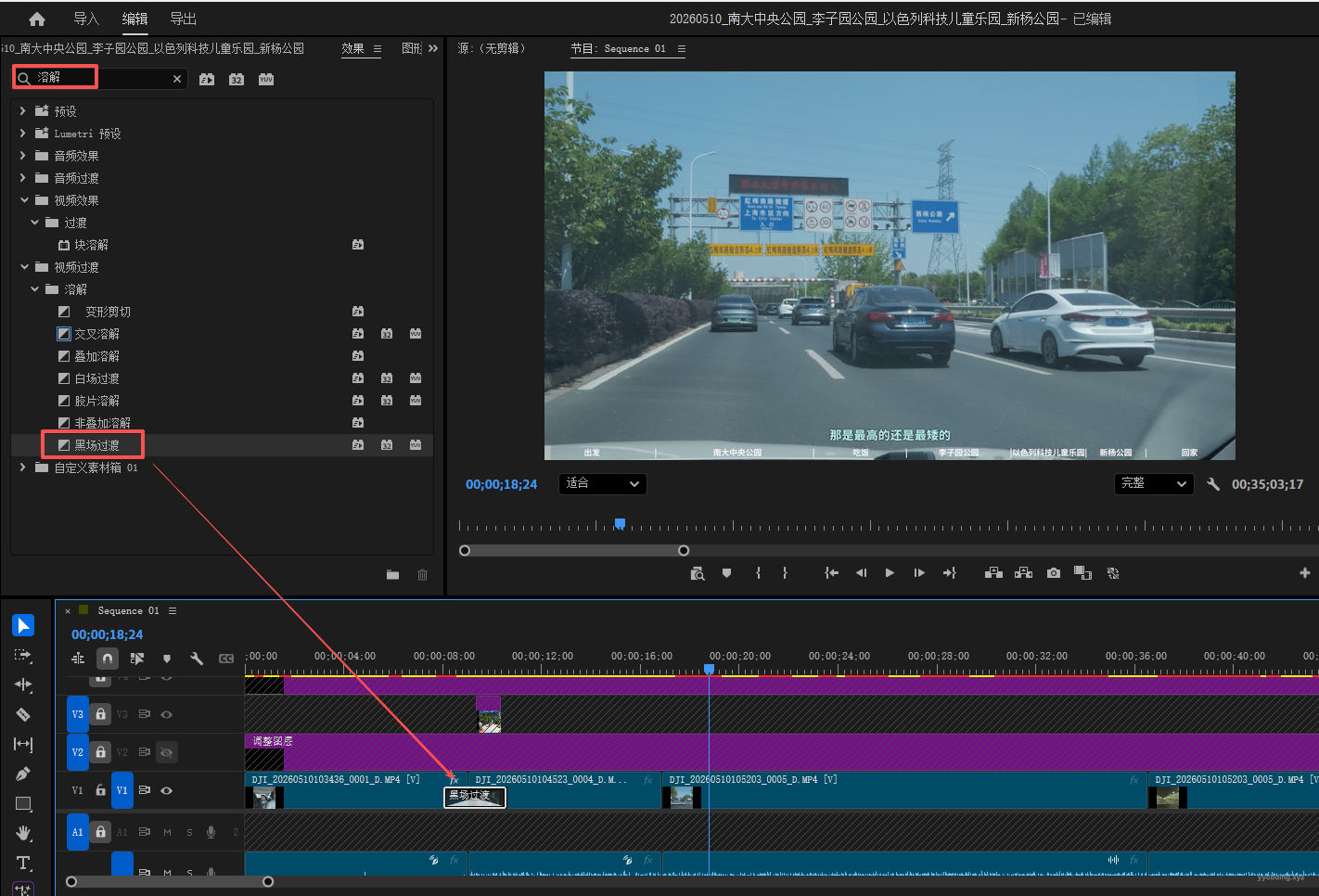
还可以使用交叉溶解+手动留白的方式。这种方式可以增加更多的控制,比如在画面彻底黑下去之后,在全黑的屏幕上停留 1 到 2 秒(此时可以只有轻微的风声或音乐),然后再慢慢亮起下一个画面。这能给观众充足的“情绪呼吸”时间。
- 在时间线上,把前一个章节的结尾片段,和下一个章节的开头片段拉开一段距离(中间留出大概 1~2 秒的黑色空隙)。
- 选中前一个片段的结尾边缘,按下快捷键 Ctrl + D (Windows) 或 Cmd + D (Mac),这会添加一个“交叉溶解 (Cross Dissolve)”。视频就会慢慢变黑。
- 选中后一个片段的开头边缘,同样按下 Ctrl + D。视频就会从黑场中慢慢变亮。
- 你可以随意拖动这两个交叉溶解方块的边缘,来决定变黑和变亮的速度。
在全黑的那 1~2 秒里,可以让下一个场景的声音提前隐隐约约地出现,画面再慢慢亮起,这叫“未见其景,先闻其声”,就是J-Cut,可以增加质感。
文字淡入淡出
文字的淡入淡出。可以有两种实现方式:
- 在效果(Effect)面板中,选择视频过渡(Video Transitions)->溶解(Dissolve)->交叉溶解(Cross Dissolve),然后将“交叉溶解”拖拽到时间线上文字图层的最开头。再次将“交叉溶解”拖拽到文字图层的结尾。然后调整时常,可以手动输入时长,推荐设置为15帧到1秒,这样浮现和消失最舒服。
- 选中文字图层,打开左上角的效果控件(Effect Control)面板,向下找到不透明度(Opacity)属性。
- 制作淡入:将时间线指针移动到文字刚出现的第0秒,把不透明度数值设置为0%,点击前面的“小圆表盘”图标,打第一个关键帧。然后将时间线向右移动1秒的位置,将不透明度修改为100%,然后PR会自动打下第二个关键帧。
- 制作淡出:将指针移动到文字准备消失的前 1 秒。点击参数右侧的“添加关键帧”按钮(一个小菱形),打下第三个关键帧(数值依然是 100%)。然后将指针移动到文字片段的最后 1 帧。把数值改为 0%,打下第四个关键帧。
- 关键帧轨迹应该是:0% -> 100% -> (保持) -> 100% -> 0%。
为了实现更好的淡入淡出的文字效果,可以:
- 增加“字间距” (Tracking),“字距拉开,字号缩小”
- 在“基本图形”面板的文本属性中,找到 字间距 (Tracking) 选项(图标是 VA)。
- 将汉字的字间距拉大到 200 到 300 左右(例如:南 大 中 央 公 园)。
- 选择细体字(Light 或 Regular 字重),比如 思源宋体 或 思源黑体。
- 不要让画面和文字同时亮起。正确节奏:上一个画面黑场 -> 画面慢慢亮起 -> 画面完全亮起后,停留 0.5 秒 -> 文字再缓缓淡入浮现 -> 停留 2~3 秒 -> 文字缓缓淡出消失。给观众的眼睛一个适应新画面的时间,文字再作为补充信息出现。
- 微弱的“缓慢放大” (Scale) (进阶效果)。在文字淡入淡出的同时,让文字在屏幕上以极其缓慢的速度放大。
- 在“效果控件”中找到 缩放 (Scale)。
- 在文字图层开头打一个关键帧,数值设为 100%。
- 在结尾打一个关键帧,数值设为 105%。
- 这样文字在浮现和消失的过程中,会伴随着一种“呼吸感”的微微前推效果。
还有一些其它的转场技巧:
- 物理遮挡转场,由于你的 Action 6 是挂在胸前的,很容易拍到靠近物体的画面:
- 操作:上一个镜头的结尾,你刚好走近一棵大树或打开车门,画面被树干或身体挡住变黑。剪断视频!下一个镜头的开头,找一段同样是从黑色遮挡物移开的画面(比如打开另一个公园的大门,或者手从镜头前移开)。
- 效果:利用天然的“黑场”把两个完全不同的时间和空间无缝连接在一起。
- 动势匹配转场 (Match Cut),通过人物的动作连贯性来切换场景,非常适合带小孩的 Vlog:
- 操作:第一段视频(车内):孩子向镜头挥手,手挥到一半。剪断!第二段视频(南大公园):孩子在草坪上跑,同样向镜头挥手,从挥到一半的动作接上。
- 效果:空间变了,但动作的连贯性欺骗了大脑,转场会显得极其丝滑流畅。
- 空镜头情绪缓冲,在两个大篇幅的 Action 6 第一人称运动镜头之间,如果直接切,容易头晕。
- 操作:在章节交替时(比如吃完牛肉面准备去李子园),插入 1 到 2 个 Z52 拍摄的高画质空镜头。比如:面馆门外的街景特写、风吹过树叶的慢动作、或者是天空中飘过的云。
- 效果:Z52 的优美画质和景深能瞬间稳住节奏,给狂躁的第一人称视角降温,起到了完美的“起承转合”作用。
对比擦除
网上有很多影视调色对比(Before & After)是用这种被称为“擦除”(Wipe)的技术制作的。核心原理是利用两层素材堆叠,并对上层素材进行裁剪或擦除动画。要实现“优雅且有电影感”,需要抛弃生硬的白线和匀速的移动,引入羽化过渡、缓入缓出动画、以及细微的呼吸感。
一、同步擦除:
- 将原图(未调色)的图片放在V1轨道(底层),将调色后的图放在V2轨道(顶层),要确保两张图片时长完全一致且上下完全对齐。
- 在效果(Effect)面板搜索 线性擦除(Linear Wipe),将它拖拽到 V2 轨道(调色后的图)上。在左侧的 效果控件 (Effect Controls) 面板找到它,将 擦除角度 (Wipe Angle) 设置为 -90度(确保它是从左向右移动)。
- 将时间线指针移动到图片刚出现的 第 1 秒。将“过渡完成 (Transition Completion)”设置为 100%(此时 V2 完全消失,你看到的是 V1 原图)。点击前面的小秒表打下第一个关键帧。将指针向右移动大概 3 秒(比如到第 4 秒的位置)。将“过渡完成”修改为 0%(此时 V2 完全展现)。PR 会自动打下第二个关键帧。
现在播放,你已经得到了一个从左到右的擦除效果,左边是调色后,右边是原图。
二、进阶:
- 抛弃实体线,使用“光影羽化” (Feather),硬生生的垂直白线会破坏画面的意境。电影级的处理方式是让交界处变得柔和。
- 在刚刚的“线性擦除”效果中,找到 羽化 (Feather) 参数。
- 将其数值拉大,在 4K 画面下,建议设置在 150 到 300 之间。
- 效果:你会看到原图和调色图的交界处变成了一道柔和过渡的光晕,非常优雅,完全不需要再画一根实体线。
- 贝塞尔曲线:告别机械匀速 (Easing)。匀速移动看起来像 PPT。我们需要它“开始时慢慢启动,中间加速,最后缓缓停止”
- 在“效果控件”中,框选你刚才打下的两个“过渡完成”关键帧。
- 右键点击它们,选择 临时插值 (Temporal Interpolation) -> 缓入 (Ease In)。
- 再次右键,选择 缓出 (Ease Out)。
- 效果:擦除的动作会变得像丝绸一样顺滑、有生命力。
- 赋予画面“呼吸感”,在色彩擦除的同时,让整个画面极其缓慢地向前推进(放大)。
- 嵌套 (Nest):同时选中 V1 和 V2 轨道的这两张图,右键选择 嵌套 (Nest),命名为“调色对比”。现在它们变成了一个整体的绿条。
- 缩放动画:选中这个嵌套序列,在开头打一个 缩放 (Scale) 关键帧,数值为 100%。
- 在结尾打一个关键帧,数值为 105%。
- 效果:当色彩从左向右变动时,整个画面还在向着观众微微推近,沉浸感直接拉满。
- 声音设计:灵魂注入 (Sound Design),当那道(羽化的)线扫过画面时,必须要有音效配合。
- 找一段极其轻柔的 “Swoosh”(呼啸声)、“Whoosh”(风声),或者像魔法棒挥过一样的 微弱风铃声 (Chimes/Shimmer)。
- 把音效放在擦除动作进行的那 3 秒钟里,音量调低(比如 -15dB),让它隐隐约约地出现。
- 视觉的蜕变配合听觉的暗示,会给人极大的震撼。
种效果不要用得太多,在视频里,挑出2到3个拍得最惊艳、调色前后反差最大的风景或人物特写使用,能起到极佳的“秀操作”和吸睛效果
导出
视频剪辑完成之后,就是导出了。
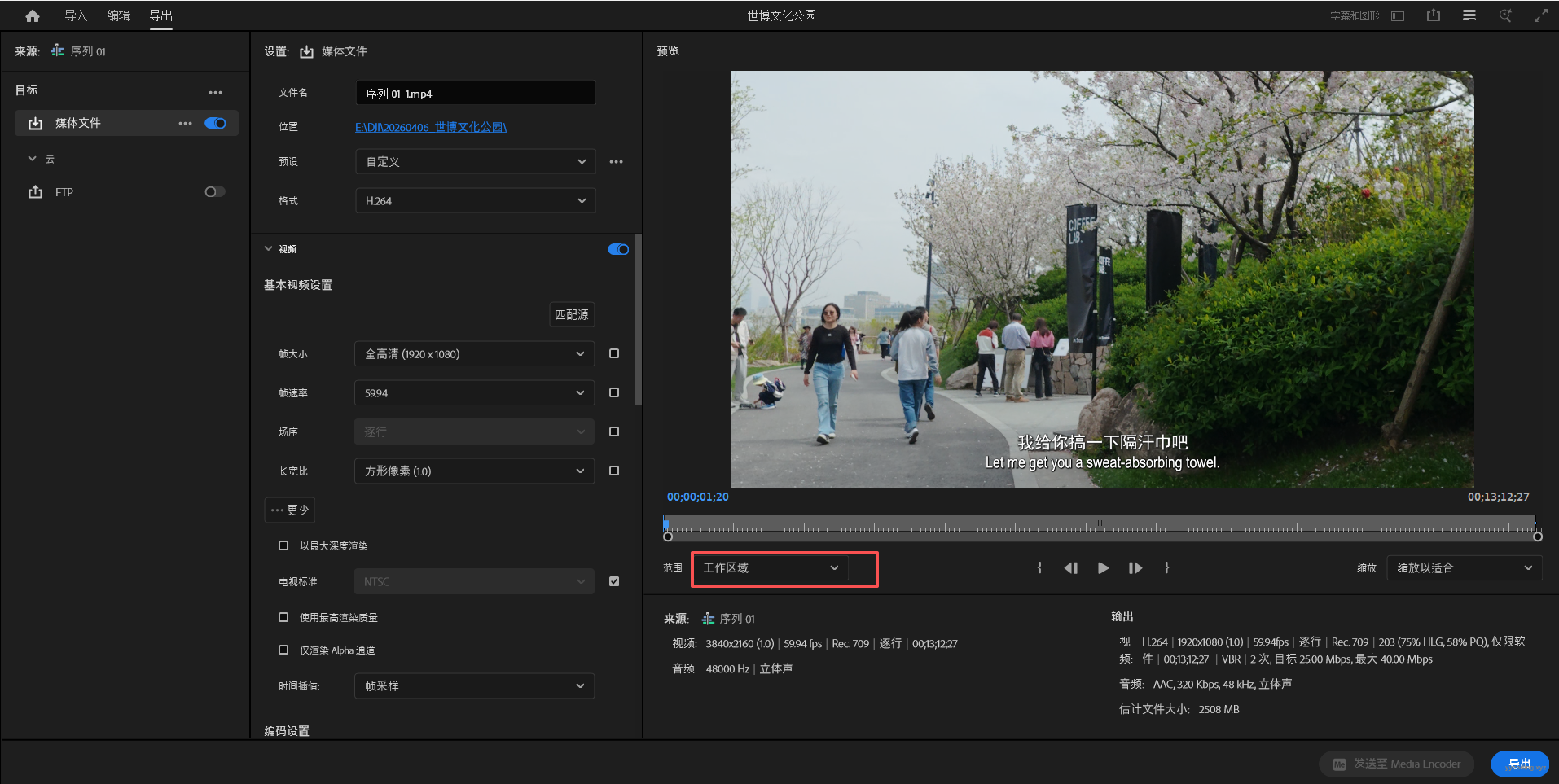
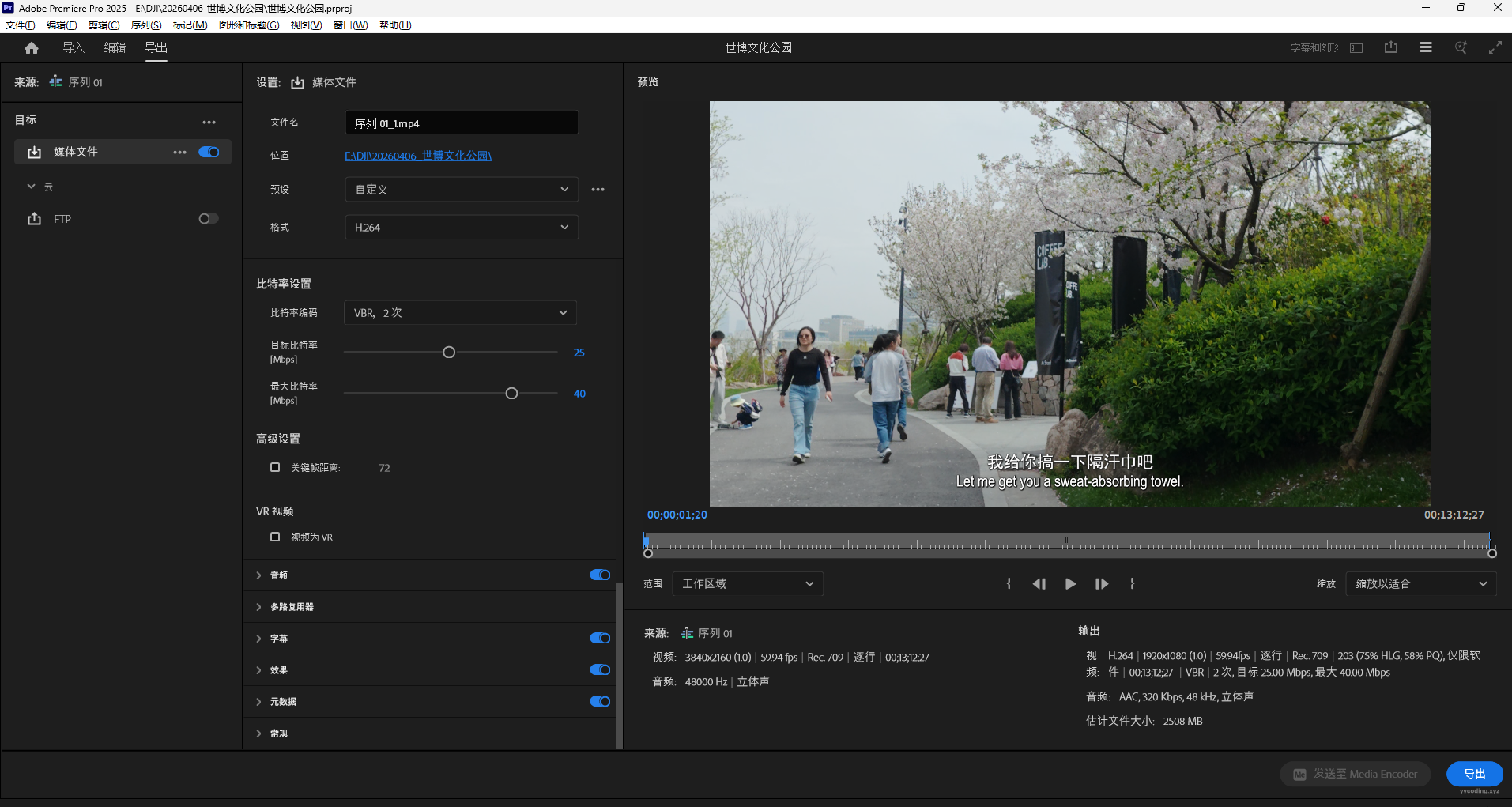
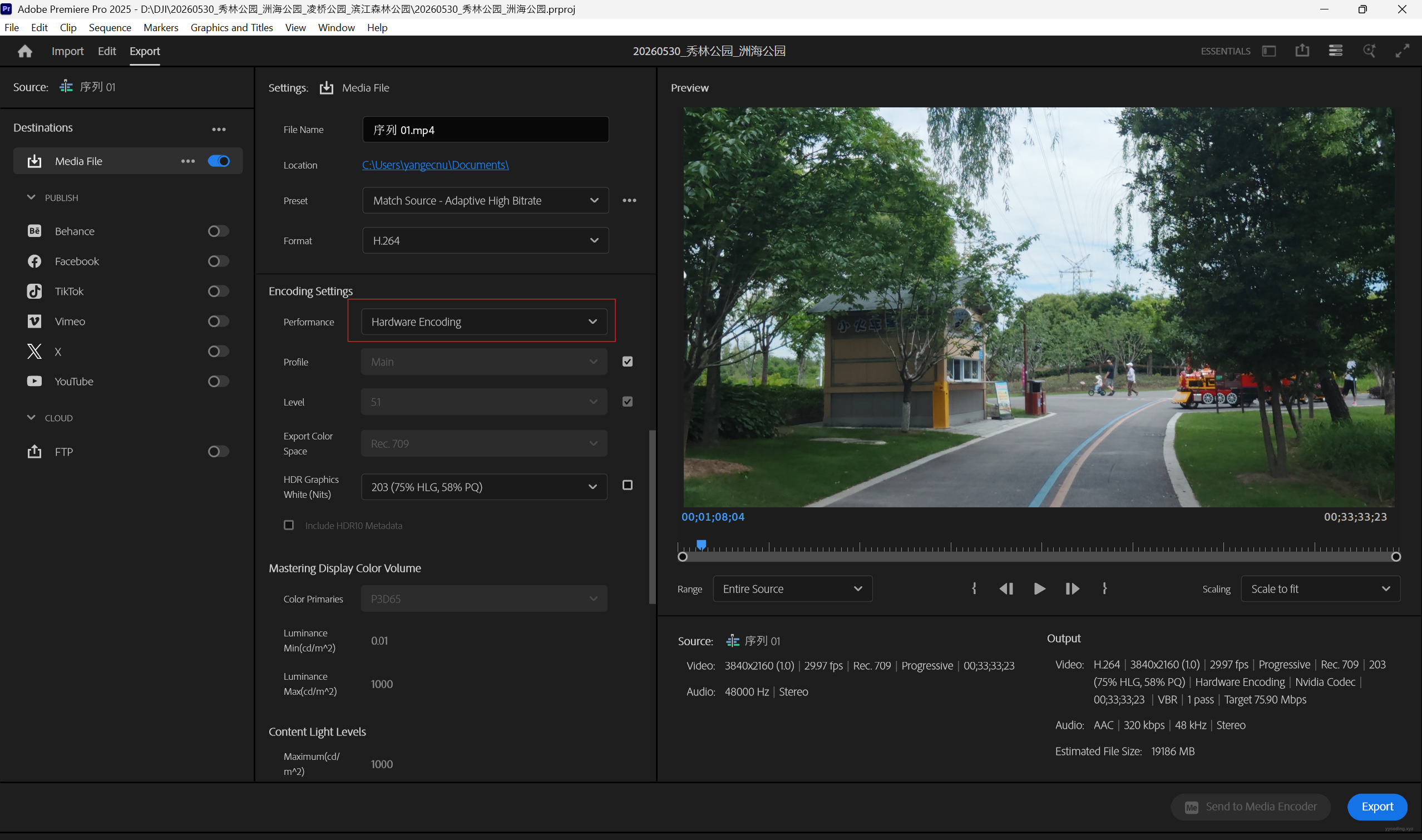
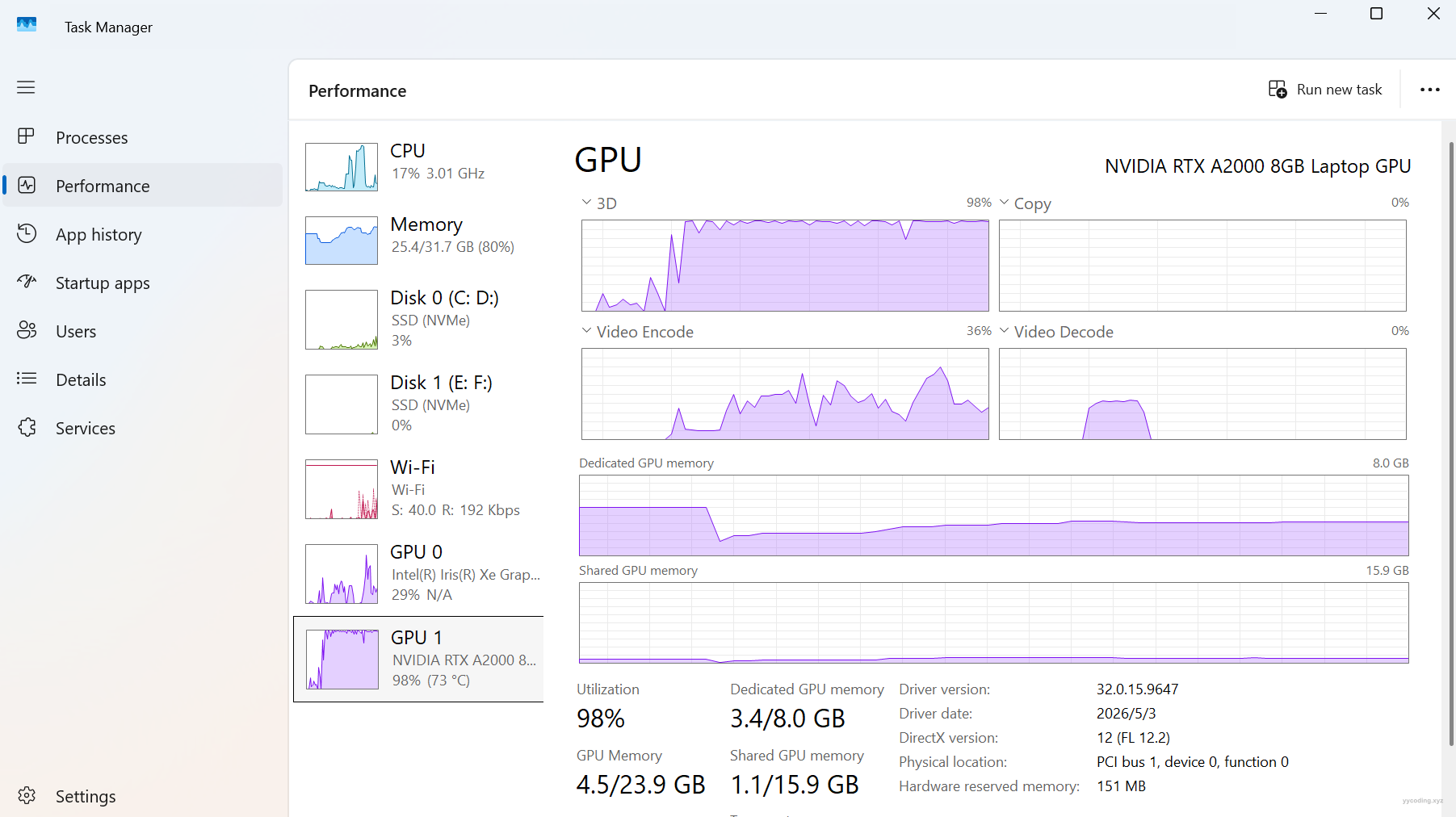
导出这里需要注意的地方是“范围”选项,一般选择工作区域,或者全部,这里可以重点看一下,输出下面的“估计文件大小”。这里还有个影响文件大小的变量就是比特率设置。比特率编码这里,我之前一直选择的是BVR二次,然后发现这样虽然文件大小比一次要小一点,但是对计算能力的要求要打很多,我在一台搭载了NVIDIA T1000 8GB的台式机上,导出大概30多分钟的4K 30帧视频足足到了八九个小时,太折磨人了。并且在我的一台使用NVIDIA A2000 8GB的笔记本上,如果选择BVR 二次,还不支持使用硬件加速,只能CPU硬算,看着都累。
后来我设置为了BVR一次,然后用笔记本上的A2000,30多分钟的4K 30帧大概只要半个小时就能渲染好。在还能接受的范围吧,所以一定要在剪辑的时候都确认好方方面面,最后再导出,因为导出实在是太慢了。
在Video->More里面选择设置:
其它
没有声音,需要检查一下窗口->音轨混合器中,最后一项“混合”哪里是不是不小心设置了:
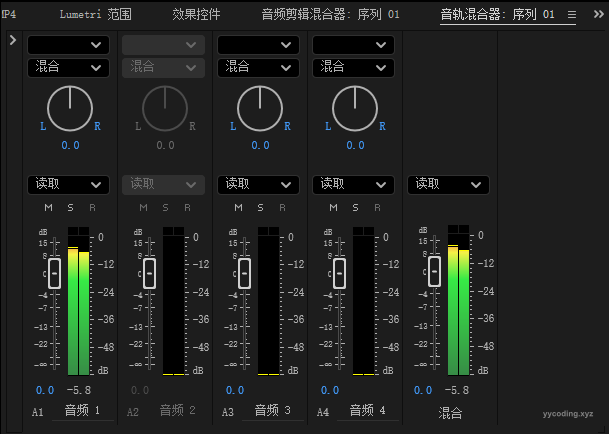
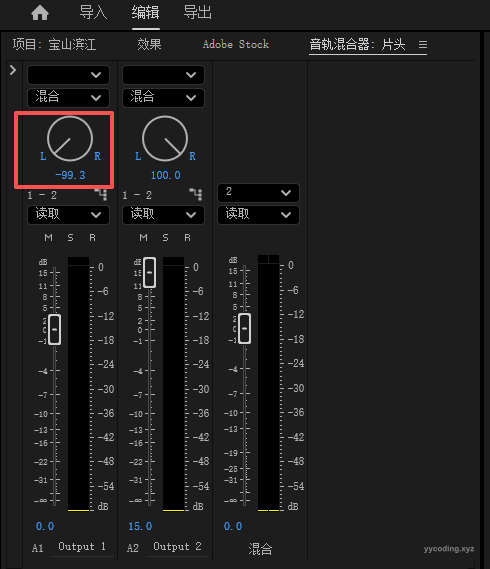
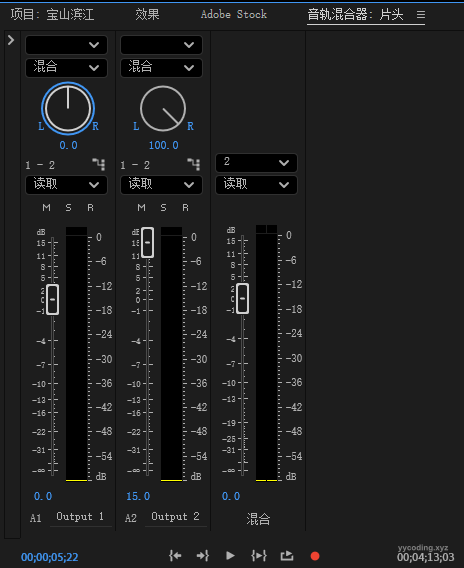
如果发现只有一个声道有声音,那么需要检查顶部的圆形声像旋钮是否居中,如果不居中,双击旋钮归中。